
Contact us to bring your ideas to life.
Contact Us
Fixing Dull Colours in Photoshop on macOS
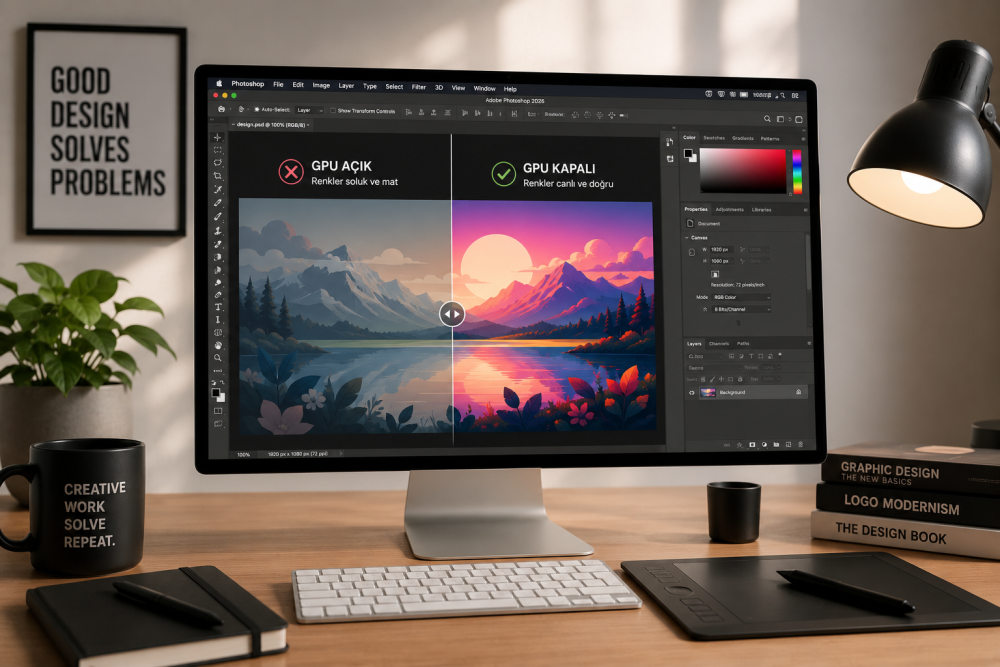
Fixing Dull Colours in Photoshop on macOS
Özellikle büyük bir heyecanla oturduğunuz masada, açtığınız tüm görsellerin soluk, cansız ve adeta "yıkanmış" gibi görünmesi tam bir kabus olabilir. Yakın zamanda yeni bir donanıma veya işletim sistemi güncellemesine (örneğin macOS Tahoe) geçtiyseniz ve Adobe Photoshop 2026 kullanıyorsanız, bu can sıkıcı renk problemiyle karşılaşma ihtimaliniz oldukça yüksek.
Bu yazıda, saatlerce renk profili aramak zorunda kalmamanız için, Photoshop'taki bu soluk renk sorununun asıl nedenini ve tek bir tıkla nasıl çözeceğinizi adım adım anlatıyorum.
İlk Şüpheliler: Klasik Renk Profili Hataları
Sorunla ilk karşılaştığımızda, refleks olarak hatayı hep dosyanın kendisinde veya renk ayarlarında ararız. Eğer siz de benim gibi aşağıdaki adımları tek tek kontrol edip yine de sonuç alamadıysanız, doğru yerdesiniz:
- Renk Profili (ICC): Dosyanın sRGB veya Adobe RGB profillerinin bozulup bozulmadığı,
- RGB / CMYK Dönüşümü: Belgenin yanlış renk modunda açılıp açılmadığı,
- Proof Colors (Renk Provası):
View > Proof Colorsseçeneğinin kazara aktif kalıp kalmadığı, - Dışa Aktarım (Export) Hataları: Dosyanın yanlış ayarlarla kaydedilip kaydedilmediği.
Tüm bunları kontrol etmenize rağmen görselleriniz hala soluk görünüyorsa, sorun dosyada değil; donanım ve yazılımın kombinasyonundadır.
Asıl Sebep: M4 Max GPU ve macOS Tahoe Çakışması
Apple Silicon mimarisinin en güçlü üyelerinden biri olan MacBook Pro M4 Max, macOS Tahoe ve Photoshop 2026 üçlüsü bir araya geldiğinde, bazen ekran kartı optimizasyon sorunları baş gösterebiliyor.
Photoshop'un içinde yer alan GPU Hızlandırması (Use Graphics Processor) özelliği, yeni işletim sistemi ve işlemci mimarisiyle tam senkronize çalışamadığında renkleri yanlış render ediyor (işliyor). Yani aslında dosyanızın renkleri sağlam, ancak Photoshop bunu ekranınıza yansıtırken bozuyor.
Adım Adım Çözüm: Photoshop Soluk Renk Sorunu Nasıl Düzeltilir?
Bu problemi çözmek için Photoshop'un ekran kartını kullanma biçimini geçici olarak esnetmemiz gerekiyor. İşte yapmanız gerekenler:
1. Adım: Preferences (Tercihler) Menüsünü Açın
Photoshop açıkken üst menüden Photoshop > Preferences > Performance (Performans) yolunu izleyin. (Kısayol:Cmd + Kyaptıktan sonra Performans sekmesine gelebilirsiniz).
2. Adım: Grafik İşlemciyi Devre Dışı Bırakın
Açılan pencerede Graphics Processor Settings (Grafik İşlemci Ayarları) bölümünü göreceksiniz. Burada bulunan "Use Graphics Processor" (Grafik İşlemcisini Kullan) seçeneğindeki işareti (tiki) kaldırın.
3. Adım: Kaydedin ve Photoshop'u Yeniden Başlatın
OK butonuna basarak ayarları kaydedin. Değişikliklerin tamamen aktif olması için Photoshop'u kapatıp yeniden açın.
Görsellerinizi tekrar açtığınızda, renklerin tam olması gerektiği gibi canlı ve doğru tonlarda geri geldiğini göreceksiniz.
Tasarımda Problem Çözme Sanatı: Belirtiler Yanıltıcı Olabilir
Bu küçük kriz bana yazılım ve tasarım dünyasında çok önemli bir kuralı tekrar hatırlattı: Çözüme koşmadan önce sorunun gerçekten nerede olduğunu anlamak gerekiyor. İlk gördüğümüz belirti (soluk renkler), bizi doğrudan dosya ayarlarına yönlendirse de asıl problem arka plandaki bir donanım optimizasyonuydu.
Adobe ve Apple bu tarz uyumluluk sorunlarını gelecek ara güncellemelerle (hotfix) muhtemelen çözecektir; ancak o zamana kadar iş akışınızı aksatmamak için en pratik yöntem GPU hızlandırmasını geçici olarak kapatmaktır.
Siz de benzer donanım ve yazılım kombinasyonlarında bu tarz optimizasyon sorunları yaşıyor musunuz? Yorumlarda buluşalım!
Latest Published Articles
-

Social Media Managem...
06.09.2023 -

Are Instagram Hashta...
16.01.2025 -

Social Media Strateg...
08.10.2025